
6. Sınıflar 2. Dönem 10. Hafta Scratch’i Keşfediyorum
Merhabalar,
6. Sınıflar Bilişim Teknolojileri ve Yazılım Dersinin 2. Dönem 10. haftasında aşağıdaki kazanımları hedef alacağız:
6.5.2.2. Blok tabanlı programlama aracında sunulan bir programın işlevlerini açıklar.
6.5.2.3. Blok tabanlı programlama aracında sunulan bir programın hatalarını ayıklar.
6.5.2.4. Blok tabanlı programlama aracında sunulan bir programı verilen ölçütlere göre geliştirerek düzenler.
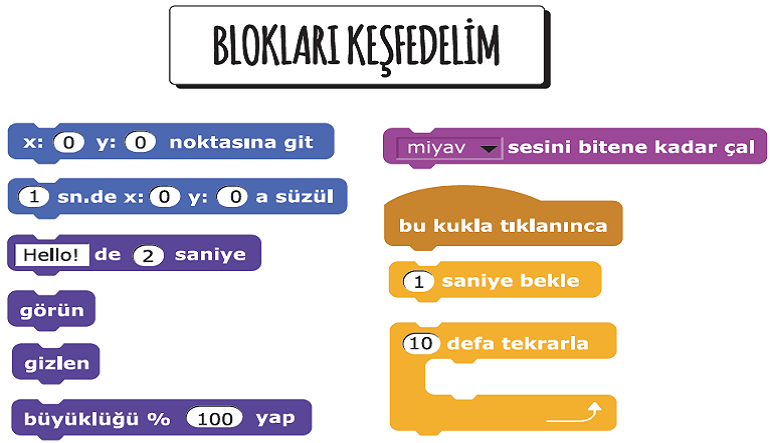
Bu dersimizde Scratch’te farklı blokları kullanarak projeler üretmeye çalışacağız. Örneğin aşağıdaki blok taşları kullanarak nasıl bir proje yapabileceğinizi hayal ederek bir proje çıkarmayı düşünebilirsiniz.
Blokları Keşfedelim Görseli

Geçen hafta ve bu hafta Scratch’i keşfetmeye çalıştık. Bu noktadan sonra birlikte Scratch projeleri yapacağız ve bunları kişiselleştireceğiz.
Scratch ile programlama yapmak bir tiyatro oyunu yönetmek gibidir. Tiyatroda olduğu gibi Scratch’te de karakterler vardır (kuklalar), kostümler (kılıklar), dekorlar, senaryo ve bir sahne vardır.
Scratch programı “olaylar” adı altında bir dizi komutu projede neyin ne zaman olması gerektiğini planlamak için kullanır. Örneğin yeşil bayrağa tıkladığımızda proje başlar, ya da “bu kuklaya tıkladığında” tuşu tıklanan kuklayı harekete geçirir.
“Habersal” bloğu sayesinde farklı kuklaların ya da sahnelerin birbirleri ile etkileşimi sağlanır.
Şimdi “Biraz Hareketlenelim” başlıklı Scratch Projemizi adım adım uygulamaya çalışalım:
Biraz Hareketlenelim Scratch Projesi
Biraz Hareketlenelim Scratch Projesi – 1. Adım


Biraz Hareketlenelim Scratch Projesi – 2. Adım


Biraz Hareketlenelim Scratch Projesi – 3. Adım


Biraz Hareketlenelim Scratch Projesi – 4. Adım


Biraz Hareketlenelim Scratch Projesi – 5. Adım


Biraz Hareketlenelim Scratch Projesi – 6. Adım


Biraz Hareketlenelim Scratch Projesi – 7. Adım


Biraz Hareketlenelim Scratch Projesi – 8. Adım


Biraz Hareketlenelim Scratch Projesi – 9. Adım


Biraz Hareketlenelim Scratch Projesi – 10. Adım


Biraz Hareketlenelim Scratch Projesi – 11. Adım


Biraz Hareketlenelim Scratch Projesi – 12. Adım


Biraz Hareketlenelim Scratch Projesi – 13. Adım


Biraz Hareketlenelim Scratch Projesi – 14. Adım


Biraz Hareketlenelim Scratch Projesi – 15. Adım


Biraz Hareketlenelim Scratch Projesi – 16. Adım


Biraz Hareketlenelim Scratch Projesi – 17. Adım


Biraz Hareketlenelim Scratch Projesi – 18. Adım


Biraz Hareketlenelim Proje Dosyasını indirmek için tıklayınız...

Bir sonraki dersimiz “Haydi Canlanalım” başlığı ile ilgili olacaktır.
Görüşmek üzere…
zekiyim ben