
mBlock ile Arduino LCD Uygulaması
LCD (Liquid Crystal Display – Sıvı Kristal Ekran) günlük hayatta cep telefonlarından dijital kol saatlerine kadar her yerde kullanılan, karakter karakter ya da piksel piksel grafik gösterimi yapabilen bir ekran teknolojisidir.

Merhabalar,
Bu uygulamamızda 16×2 LCD ekran yani, 16 sütun 2 satır karakter gösterim yapabilen ve elektronik uygulamalarda en çok kullanılan LCD ekranı kullanacağız.
LCD Ekran Nedir?
LCD (Liquid Crystal Display – Sıvı Kristal Ekran) günlük hayatta cep telefonlarından dijital kol saatlerine kadar her yerde kullanılan, karakter karakter ya da piksel piksel grafik gösterimi yapabilen bir ekran teknolojisidir. Elektronik devre uygulamalarında en çok 16×2 karakter LCD ile 128×64 piksel grafik LCD kullanılmaktadır. Karakter LCD’ler genel olarak 2 renk yeşil ve mavi olarak piyasada bulunur. 16×2 LCD ekran 2 satır, 16 sütundan oluşmaktadır ve her sütunda bir karakter gösterimi yapılmaktadır. Grafik LCD ekranlarda böyle bir sınırlama yoktur. Biz uygulamalarımızda 16×2 karakter LCD kullanacağız.
mBlock ile Arduino LCD Uygulaması için gerekli malzemeler
- Arduino Uno ve USB Kablo
- 1 adet 16×2 karakter LCD
- 1 adet 220 (Kırmızı, kırmızı, kahverengi) ya da 330 (Turuncu, turuncu, kahverengi ohmluk direnç (LCD Ekran arka plan LED aydınlatmasını kontrol etmek için)
- 1 adet ekran konstratı için potansiyometre
- 1 adet breadboard
- Jumper kablolar

16×2 LCD ekranın bağlantılarını yaparken aşağıdaki açıklamalara dikkat edilirse sorunsuz bir bağlantı gerçekleşmiş olacaktır:
- VSS: 1 numaralı pindir. Arduino toprak (GND) hattına bağlanmalıdır.
- VDD: 2 numaralı pindir. Arduino gerilim (5V) hattına bağlanmalıdır.
- V0: 3 numaralı pindir. Ekran kontrast değerlerini değiştirmek için kullanılır. Devremizde potansiyometrenin data hattı olan orta bacağı 3 numaralı V0 pinine bağlanır.
- RS: 4 numaralı pindir. RS pinine 0 girilirse komut, 1 girilirse data işlemi açılacaktır. Bu kütüphane tarafından otomatik ayarlanacağından dijital pinlerden birine bağlanmalıdır.
- RW: 5 numaralı pindir. LCD ekranın okuma (READ) ve yazma (WRITE) için kullanılacağını belirtir. Biz yazma işlemi için kullanacağımızdan GND hattına bağlayacağız. Otomatik olarak yazma işlemi olarak çalışacak.
- E: 6 numaralı pindir. Enable yani aktif etme durumudur. Dijital pinlerden birine bağlanır. Eğer bağlanmazsa ekranda bozuk karakterler çıkacaktır. Bu nedenle karakterlerin doğru gösterimi için bu pin önemlidir. Kabloda temassızlık ya da bozukluk ekranda istediğimiz gösterimi almamıza engel olacaktır.
- D0-D7: 7. ve 14. pinlerin arası tamamen data pinidir. Bu pinler 8 adettir. LCD ile bilgi alışverişinde bu pinler kullanılmaktadır. 4 bitlik iletişim için bize 4 pinin kullanılması yetecektir. (D4, D5, D6, D7 pinleri). 8 bitlik iletişim için tüm pinlerin kullanılması gerekecektir.
- A ve K pinleri: 15. ve 16. pinlerdir. Anot ve katotu ifade ederler. Ekranın arka aydınlatması için kullanılırlar. A pinini (5V) gerilim hattına, K pinini ise GND (toprak) hattına bağlamalıyız. Ve bu bağlantıları mutlaka dirençle yapmalıyız. Aksi LED’lerin üzerinden fazla akım geçeceğinden LED’in ömrü azalacak yahut patlayacaktır. 220 veya 330 ohmluk direnç parlaklık için yetecektir.
LCD ekranın pinlerinin sırası üreticiden dolay farklı olabilir. Bu standart bir gösterimdir. Genel olarak piyasadaki karakter LCD ekranlarda sıralama bu şekildedir.
LCD Ekran uygulamalarını gerçekleştirebilmek için LCD kütüphanesinin programımıza mutlaka eklenmesi gerekmektedir. mBlock için hazır birçok kütüphane mevcuttur. Bu kütüphaneleri mBlock’ eklemek için:
Uzantılar – Uzantıları Yönet menüsü kullanılmalıdır.

Ara çubuğuna LCD yazıldığında çıkan ilk sonucu kurarak LCD ekranı kullanabilmek için gerekli olan LCD uzantısı mBlock’a eklenmiş olur.

Kütüphane eklenince Arduino taşlarına kütüphanede bulunan tüm taşları kullanabiliriz.

LCD Kütüphane Taşlarının İşlevleri:
LCD show text “……”: Ekrana yazdırmak istediğimiz metni buraya yazmalıyız. Yazacağımız metnin boşluklar dahil 16 karakterden fazla olmamasına dikkat etmeliyiz. Aksi halde 16. karakterden sonrası ekranda görünmeyecektir.


LCD show cursor: Ekranda imlecin yerini gösterir.


LCD hide cursor: Ekranda imlecin yerini gizler.


LCD blink cursor ON: Ekranda imlecin bulunduğu satırda yanıp sönmesini sağlar.

LCD blink cursor OFF: Ekranda imlecin bulunduğu satırda yanıp sönmesini kapatır


LCD clear: LCD ekranda yazılı olan her şeyi temizler.


LCD set cursor (line (…) position (…) ): LCD ekranda hangi satırdan (line) ve kaçıncı sütundan (position) itibaren gösterim yapılacağını belirler.

mBlock’ta kullandığımız kütüphanenin bağlantı şeması aşağıdaki gibidir. Kütüphanedeki bağlantı şemasına göre LCD ekranınızı devrede kullanmalısınız. Aksi takdirde uygulamanız çalışmayacaktır.
LiquidCrystal lcd (RS,E,D4,D5,D6,D7);
LiquidCrystal lcd (8,9,4,5,6,7);
LCD ekran bağlantılarımızı bu pin sıralamasına göre yaparsak mBlock’a eklediğimiz LCD kütüphanesini istediğimiz sonucu verecektir.
mBlock ile Arduino LCD Uygulaması devre şeması:

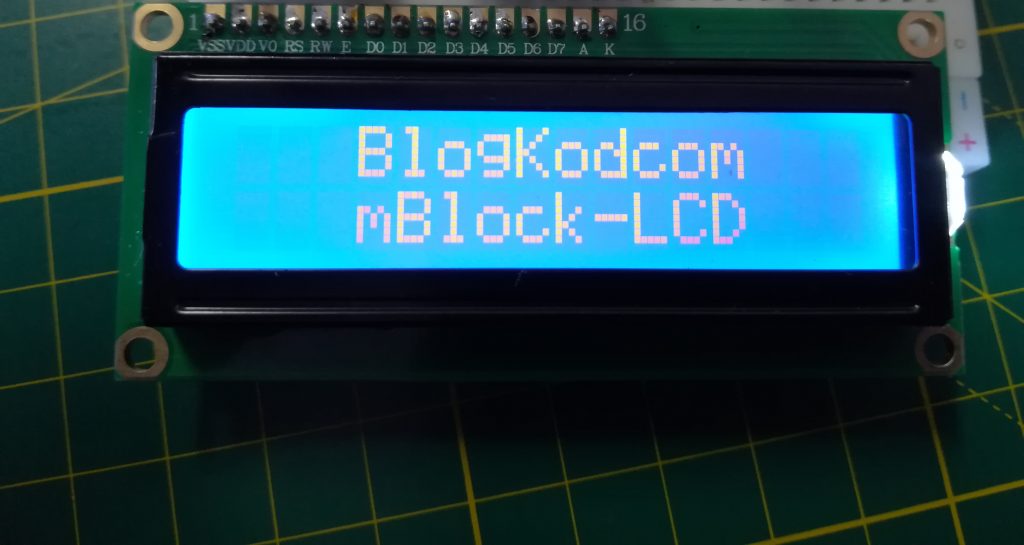
mBlock ile Arduino LCD Uygulama Devresi:

mBlock ile Arduino LCD Uygulama Videosu:
mBlock ile Arduino LCD Uygulaması Blok Kodlarını İndirmek İçin Tıklayınız…
Bir sonraki uygulamada görüşmek üzere…
ÇOK GÜZEL