
5. Sınıflar 2. Dönem 17. Hafta Film Yapıyorum

Merhabalar,
5. Sınıflar Bilişim Teknolojileri ve Yazılım Dersinin 2. Dönem 17. haftasında aşağıdaki kazanımları hedef alacağız:
5.5.2.7. Karar yapıları içeren algoritmalar geliştirir.
5.5.2.9. Döngü yapısı içeren algoritmalar oluşturur.
Bu dersimizde Blockly Oyunlar içerisinde yer alan “Film” bölümünde, çeşitli geometrik şekilleri, istenildiği biçimde çizecek daha sonra ise bu şekilleri hareket ettireceğiz.
Blockly Oyunları Film Yapıyorum Bölümü


İlk sayfada soluk hâlde gösterilen şekiller bizi yönlendirmek için kullanılmaktadır. Çizdiğimiz şekiller boyut ve konum olarak bize verilen soluk renkli görsellerle aynı olmalıdır. Bu işlemler için kullanacağımız bloklar, yanda yer alan film, renk ve matematik başlıkları altında yer almaktadır. Bu bölümde x ve y düzlemleri sıklıkla kullanacağız bu nedenle dikey olan düzlemin y düzlemi, yatay olan düzlemin ise x düzlemi olduğunu hatırlayınız.

Film, renk ve matematik başlıklarında yer alan bloklar ve işlevleri görselde gördüğünüz şekildedir.

Şimdi şekilde görüldüğü gibi film başlığı altındaki daire bloğunu işlem alanına getirelim ve daireyi bloklar ve değerler kullanarak bizden istenilen şekle getirmeye çalışalım.

Öncelikle “renk ayarla” bloğu ile dairemizin rengini ayarladık. Daha sonra ise dairenin “x” eksenindeki konumuna baktık. İstenilen şekil aynı hizada olduğu için “x” eksenindeki değeri değiştirmedik. Ancak daire “y” ekseninde istenilen hizada değildi. Bu nedenle “y” değerini 50’den 80’e çıkarttık. Dairenin boyutları istediğimiz boyutta olduğu için yarıçap değerini değiştirmedik.

(Büyük dikdörtgen ince dikdörtgenlerin görüntüsünü kapatacağı için öncelikle kol kısımlarının düzenlenmesi yerinde olacaktır.) Bir sonraki aşamada çizgi bloğunu işlem alanına getirelim. Rengini ayarladıktan sonra başlangıç-bitiş x, başlangıç-bitiş y ifadelerinin değerlerini değiştirelim ve şekillerin nasıl değiştiğini gözlemleyelim.

Kolun başlangıç noktası x ve y eksenlerindeki 50 değerinin kesiştikleri noktada olduğu için başlangıç x ve başlangıç y noktalarının değerleri 50 olarak ayarlanır. Kolun bitiş noktasını ise bitiş x, 20 ve bitiş y, 70 olacak şekilde ayarlayalım. Geriye sadece çizgi genişliği kaldı. Bunu da siz bulabilirsiniz. Şimdi bu bilgilerden yararlanarak diğer kolu da siz düzenleyin.

İki dikdörtgenin rengi aynı olduğu için ikisi için tek bir renk ayarı bloğu yeterlidir. Görselde ikinci kol için doğru olan ayarları görmektesiniz.

Film başlığında bulunan dikdörtgen bloğu alındığında ekrana şu şekilde yerleşir. Dikdörtgenin öncelikle renk ayarını yapalım. Daha sonra ise genişlik ve yükseklik ayarını yapalım.

Doğru ayarlamaları yaptığımızda ortaya şöyle bir sonuç çıkması gerekir. Doğru sonuca ulaştıysanız ekranda “Tebrikler” ifadesini göreceksiniz.

2. seviyede şekiller hareket etmeye başlıyor. Ekranın sol alt köşesindeki oynat tuşuna bastığımızda ne oldu? Daire hareket etti. Bizim buradaki görevimiz de bir daire oluşturmak ve bu daireyi hareketlendirmek.

Film başlığındaki blokları incelersek buraya yeni bir blok eklendiğini görebiliriz.

Film başlığından daire bloğuna tıkladığımızda bizden istenilen konuma siyah renkli bir daire gelir. Bu dairenin ilk önce rengini ayarlayalım. İstediğimiz boyutta olduğu için yarıçap değerini değiştirmemize gerek kalmadı.

Oynat tuşuna tekrar basalım. Bizim eklediğimiz daire hareket etmiyor. Dairemizi hareket ettirmek için (aşağıdaki ipucuna göre) sizce hangi bloğu eklemeliyiz?


Dairemizin x ekseni doğrultusunda 0’dan 100’e kadar hareket etmesini istediğimiz için bu bölümde eklenen “time” bloğunu, x ifadesinin yanına ekleriz. Böylece 2. seviyeyi tamamlamış olduk.

3. seviyeye geçip “oynat” tuşuna bastığımızda, bu defa 2. seviyeden farklı olarak dairenin, x ekseni doğrultusunda 100’den 0’a doğru hareket ettiğini görüyoruz.

Film başlığı altında bulunan daire bloğunu eklediğimizde şu şekilde bir ekran görüntüsü ile karşılaşıyoruz. Uygun düzenlemeler ile daireyi bizden istenilen renk ve konuma getirmeye çalışalım.

Görüldüğü üzere bir eksiklik var. Dikkat edilirse “time” ifadesinin hem blok üzerinde hem de animasyonun sağ alt köşesinde yer aldığı görülebilir. Bu bizim için bir ip ucudur.

Daireyi hareket ettirmek için tekrar “time” bloğunu kullanıyoruz. Ancak bu defa ters yönde bir hareket söz konusu. O nedenle matematik bloğunu da kullanacağız. Hareket x ekseni doğrultusunda olduğu için bu blokları x ekseninin yanına ekliyoruz.

x eksenindeki değer 100’den başladığı için matematik ifadesinin ilk bölümünü 100 yapıyoruz ve ikinci bölümüne de “time” bloğunu ekliyoruz. Şimdi “oynat” tuşuna basalım. İşler pek de hayal ettiğimiz gibi gitmedi sanırım.

Burada çok önemli bir bilgi vermem gerek. “tire” ifadesi “+” işareti yerine konulduğunda “time” bloğunun yaptığı işi tersine çeviriyor. Şimdi “oynat” tuşuna basalım. Sanırım hedefimize ulaştık.

4. seviyeye geldiğimizde, birbirine doğru hareket eden ve birbirinin içinden geçerek karşı tarafa doğru ilerleyen 4 adet daire görüyoruz. Film kısmından daire bloğunu seçerek üzerine sağ tıklıyoruz. Açılan sekmedeki “çoğalt” kısmına 3 kez tıklayarak toplam 4 adet daire elde ediyoruz.

Blokları çoğalttıktan sonra dairelerle aynı şekilde yerleştirebiliriz. Bu görünüm, bizim hangi bloğun hangi daireyi temsil ettiğini anlamamızı kolaylaştıracaktır.

Şimdi tüm dairelerin rengini düzenleyelim. Daha sonra dairelerin x, y ve yarıçap değerlerini değiştirerek, her birini doğru konuma ve doğru boyuta getirmeye çalışalım.

Doğru şekil ve boyuta gelen dairelerin blokları şu şekilde gözükecek. Bu aşamadan sonra şekilleri hareketlendirmemiz gerekiyor. İşte size bir ipucu:
Hareketlendirme işlemi için matematik ve time bloklarını daha önce olduğu gibi iç içe kullanacağız. Burada dikkat etmemiz gereken nokta; daire hangi eksen doğrultusunda hareket ediyorsa matematik bloğu o eksenin yanına bağlanacak.

4. seviyenin çözümü şu şekilde olmalıdır.

5. seviyede 3 adet daireden oluşan bir farenin, y ekseni doğrultusunda hareket ettiğini görüyoruz.
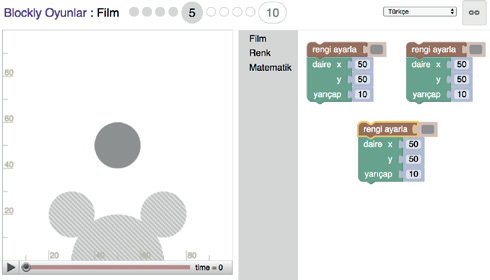
Daire bloğunu çoğaltarak dairelerimizi oluşturuyoruz ve renklerini ayarlıyoruz. Burada bloklarımızı, dairelerin konumuna benzer şekilde konumlandırmak, görsel açıdan işimizi kolaylaştıracaktır. Şimdi sayısal değerleri değiştirerek bizden istenilen görseli elde edelim.

Görselleri uygun konuma getirdikten sonra şekli hareketlendirmek için matematik ve time bloklarını şekildeki gibi kullanalım. Bakalım doğru değerleri vererek, nereye yerleştireceğinizi bulabilecek misiniz?

Son hâlin şu şekilde görünmesi gerekiyor. Bu işlemleri yaptıktan sonra “oynat” tuşuna bastığımızda farenin, bizden istenildiği şekilde hareket ettiğini görebilirsiniz. Böylece 5. seviyeyi de hep birlikte tamamlamış olduk.
Şimdi Blokcly Oyunlar Film Yapıyorum sahnelerinin cevaplarını ayrı ayrı aşağıda inceleyebiliriz.
Blockly Oyunlar Film Yapıyorum 1. Sahne


Blockly Oyunlar Film Yapıyorum 2. Sahne


Blockly Oyunlar Film Yapıyorum 3. Sahne


Blockly Oyunlar Film Yapıyorum 4. Sahne


Blockly Oyunlar Film Yapıyorum 5. Sahne


Blockly Oyunlar Film Yapıyorum 6. Sahne


Blockly Oyunlar Film Yapıyorum 7. Sahne


Blockly Oyunlar Film Yapıyorum 8. Sahne


Blockly Oyunlar Film Yapıyorum 9. Sahne


Blockly Oyunlar Film Yapıyorum 10. Sahne

Bir sonraki dersimiz “Tekrar Edelim” başlığı ile ilgili olacaktır.
Görüşmek üzere…