
mBlock ile Arduino BLINK Uygulaması
mBlock ile ilk uygulamamızı Blink (Göz Kırpan LED) ile gerçekleştireceğiz. Bunun için Arduino üzerinde yerleşik 13 nolu pine bağlı LED’i yakacağız. Uygulamalarımızı Algoritma ve Akış Diyagramlarıyla desteklemeye çalışacağız. Hedef kitlemiz çocuklar olduğundan basit ve sade bir anlatım-gösterim metodunu tercih edeceğiz. Hadi başlayalım…
Merhabalar,
mBlock ile ilk uygulamamızı Blink (Göz Kırpan LED) ile gerçekleştireceğiz. Bunun için Arduino üzerinde yerleşik 13 nolu pine bağlı LED’i yakacağız. Uygulamalarımızı Algoritma ve Akış Diyagramlarıyla desteklemeye çalışacağız. Hedef kitlemiz çocuklar olduğundan basit ve sade bir anlatım-gösterim metodunu tercih edeceğiz. Hadi başlayalım…
mBlock ile ilgili mblock Nedir? başlıklı yazımızda mBlock yazılımı hakkında kısa bir bilgilendirme yazısı yazmıştık. Şimdi mBlock ile Arduino’yu kodlayarak uygulamalar ve interaktif oyunlar programlamaya çalışacağız. Arduino ile ilgili tanıtım yazımızdan Arduino hakkında bilgi edinebilirsiniz. Bu yazımızda konuyu dağıtmadan doğrudan uygulamaya geçeceğiz.
İlk olarak mBlock yazılımı bilgisayarımıza kurulduktan sonra yapmamız gereken bir kaç adımdan bahsetmekte fayda vardır.
mBlock ilk kez çalıştırıldığında aşağıdaki arayüz bizi karşılar.

Yazılım İngilizce dilindedir. Dili Türkçe’ye çevirmek için Language menüsünden Türkçe tercih edilmelidir. Dili Türkçe’ye çevirince görünüm aşağıdaki gibi olacaktır:

Sıradaki adım Kartlar menüsünden programlayacağımız geliştirme kartını tercih etmek olacaktır. Program varsayılan mBot ile tercihlidir. Biz uygulamamızda hangi Arduino kartını kullanacaksak o kartı işaretlemeliyiz. Uygulamalarımızda Arduino Uno kullanacağımız için Kartlar menüsünden Arduino Uno seçimini yapıyoruz.

Son olarak Bağlan menüsünden Arduino kartımızın bağlı olduğu COM portu seçerek mBlock üzerinden Arduino’yu programlamaya başlayabiliriz.

Bilgisayarımızdaki sanal COM Portları Aygıt Yöneticisinden görebiliriz. Bunun için Başlat Menüsündeki Çalıştır (Windows Tuşu+R) üzerinden devmgmt.msc komutu ile açılan Aygıt Yöneticisi Penceresindeki Bağlantılar sekmesinde görebiliriz.


Arduino kartımızı COM Port ile seçtikten sonra mBlock Diziler sekmesinde Robotlar blok taşlar sekmesinde Arduino menüsünün Yeşil daire ile aktif olduğunu görmüş olacağız.

Artık mBlock Arduino’yu programlamaya hazırdır. Arduino üzerindeki yerleşik LED’i yakmak için program algoritmamız ve programa ait akış şeması aşağıdaki gibi olacaktır.
mBlock ile Arduino Blink Uygulaması Program Algoritması:
1.Adım – Başla
2.Adım – Arduino 13 numaralı yerleşik LED’i yak
3. Adım – 1 saniye bekle
4.Adım – Arduino 13 numaralı yerleşik LED’i söndür
5.Adım – 1 saniye bekle
6.Adım – 2. Adım’a git
7.Adım – Bitir
mBlock ile Arduino Blink Uygulaması Program Akış Şeması:

mBlock ile Arduino BLINK Uygulaması Program Akış Diyagramı
Uygulamamız 13 nolu yerleşik pine bağlı olan LED’i sürekli 1 saniye aralıklarla yakıp söndürecektir. Programa başlama ve LED ile ilgili blok taşlar Robotlar sekmesinde iken, sürekli tekrarla ve 1 saniye bekle blok taşları da Kontrol sekmesinde yer almaktadır. Programımıza ait blok kodlar aşağıdaki gibi olmalıdır:
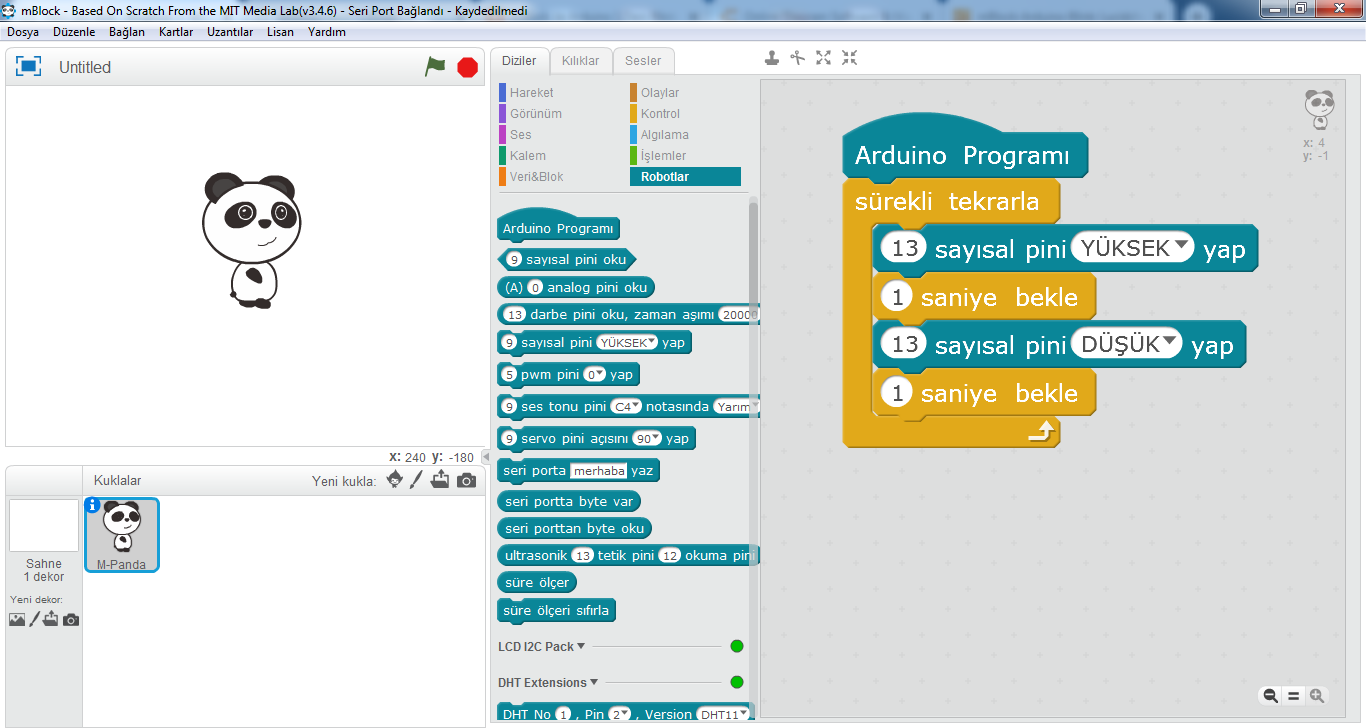
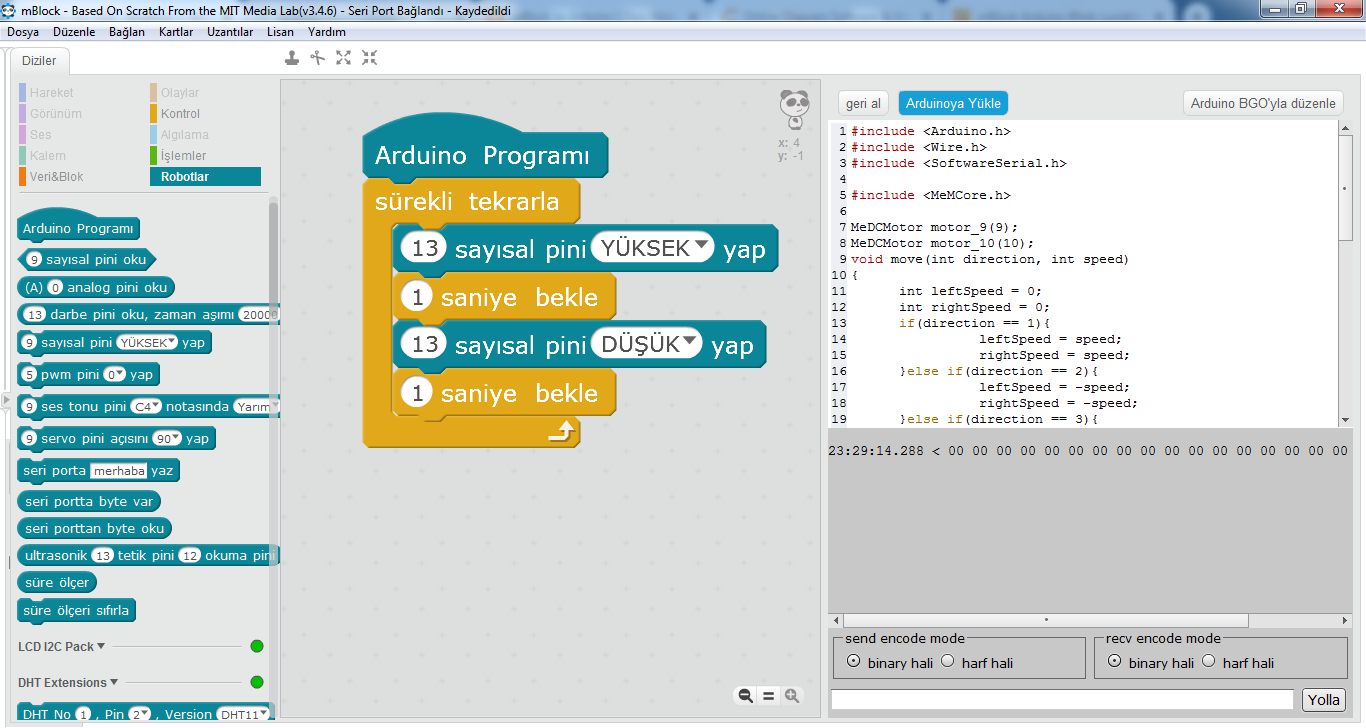
Programımızı Arduino kartımıza yükleyebilmek için Arduino Programı blok taşı üzerinde faremizin sağ tıkı ile açılan pencereden Arduino’ya yükle seçeneği tıklanmalıdır.

Arduino’ya yükle seçeneği işaretlenince mBlock programı aşağıdaki resimde olduğu gibi görünecektir. Sağ tarafta programımıza ait asıl kodları görebiliriz. Arduinoya Yükle ile yükleme işlemini gerçekleştirebiliriz.
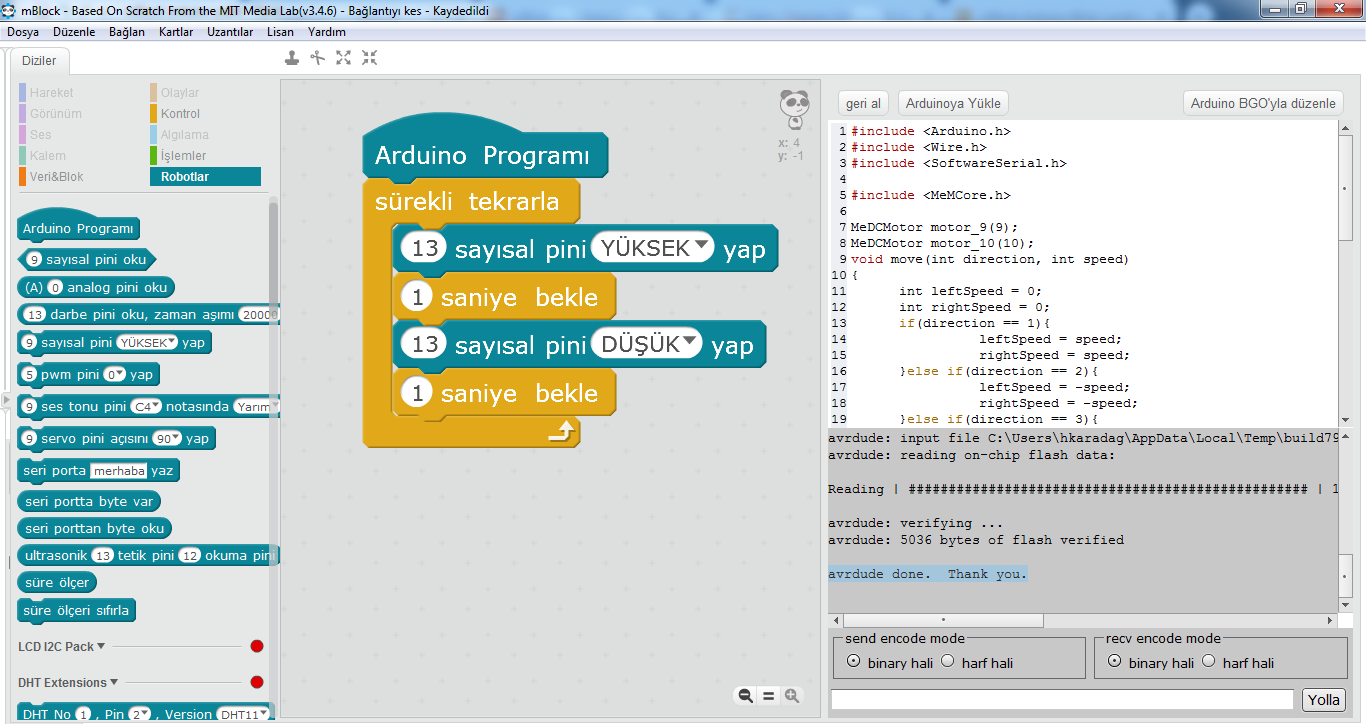
Eğer aşağıdaki resimde olduğu gibi “avrdude done. Thank You” mesajını gördüyseniz programınız başarılı bir şekilde Arduino kartınıza yüklenmiş demektir. Programınızın çalışıp çalışmadığını gözlemleyebilirsiniz. Çeşitli hata mesajları ile karşılaşmanız durumunda COM port bağlantınızı kontrol ediniz. Ayrıca kullandığınız Arduino Uno kartı orjinal değil de klon ise CH341 sürücüsünü de yüklemeniz gerekebilir. Sürücüyü indirmek için tıklayın…
mBlock ile Arduino Blink Uygulama Videosu:
mBlock ile Arduino Blink Uygulama Program Dosyasını İndirmek İçin Tıklayınız…
Bir sonraki uygulamamızda görüşmek üzere…
harika
güzel