
Scratch 2.0 Ders Notları
Bu inceleme yazısı, Scratch 2.0 hakkında kapsamlı ve detaylı ders notu içeren bir makaledir.
Merhabalar,
Bilişim Teknolojileri ve Yazılım Dersi 2. Dönem müfredatı programlama ve kodlama konularından oluşmaktadır. Scratch de kodlama etkinliklerinde en çok kullanılan yazılımlardan biridir.
Scratch Nedir? başlığında Scratch hakkında bir tanıtım yazısı paylaşmıştık. Şimdi ders notu ve çalışma yaprağı olması için Scratch blok taşlarının tanımlarını yapmaya çalışacağız.
Scratch 2.0 Arayüzü

Şimdi Scratch Arayüzünün detaylarına bakalım:
Scratch 2.0 Menü Çubuğu:


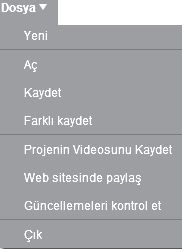
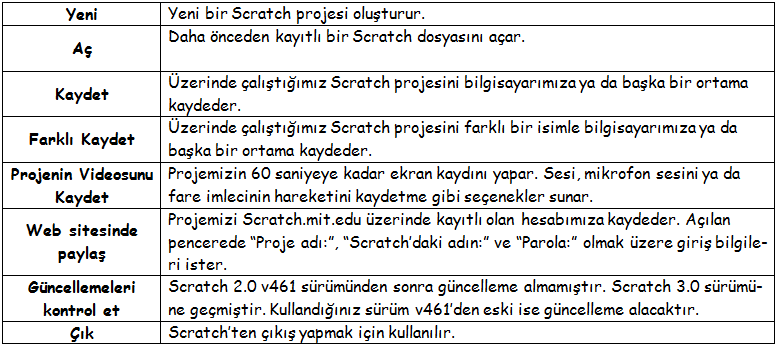
Scratch 2.0 Dosya Menüsü:
Scratch 2.0 Düzenle Menüsü:


Scratch 2.0 İpuçları:
İpuçları düğmesi tıklandığında sağ tarafta Scratch ile ilgili hazırlanmış örnek kod blokları ve minik projeler ile ilgili yardım penceresi açılır.

Step-by-Step: Küçük projelerin adım adım nasıl yapıldığı ile ilgili örnek çalışmalar menüsüdür.
How To: Efektler, animasyonlar, oyunlar, hikayeler ve müzik gibi projelerde sıklıkla kullanılan eylemlerin nasıl yapıldığı ile ilgili yardım menüsüdür.
Blocks: Scratch’te kullanılan blok taşların ne işe yaradığı hakkında açılan yardım menüsüdür.
Scratch 2.0 Sahne:

Scratch 2.0’da sahne yatayda (x-ekseni) 480 piksel, düşeyde (y-ekseni) 360 pikselden oluşan bir dikdörtgen çalışma alanı sunar.

Sahne üzerinde bir yeşil bayrak bir de kırmızı sekizgen bir düğme vardır. Yeşil bayrak tıklanınca taşı altına yazılan blok kodlar bu düğme tıklanınca çalışmaya başlar. Kırmızı sekizgen ile de çalışan kodlar ve uygulama durur.
Sahnenin altında görünen X: ve Y: farenin koordinat noktasına göre değişir. Bu alanın hemen solunda da sahneyi “Küçük sahne düzeni” moduna alabileceğimiz bir çekmece düğmesi vardır.
Sol üstte de mavi bir dikdörtgen vardır. Bu tıklanınca uygulama tam ekran moduna alınarak çalıştırılabilir.
Scratch 2.0 Sahne-Dekor Ayarları:


1. Dekoru kütüphaneden seç: Scratch ile birlikte gelen hazır birçok dekoru kütüphanesinden seçerek kullanabiliriz.

2. Yeni dekoru çiz: Zemini beyaz boş bir dekor oluşturur.

3. Dekoru bilgisayarından seç: Scratch’te dekor kütüphanesindeki dekorlar yerine bilgisayara kayıtlı resimleri de dekor olarak kullanabiliriz. Ölçüleri 480*360 pikselden fazla ise; resim Scratch tarafından otomatik olarak 480*360 piksellik bir çerçeveye dönüştürülecektir.


4. Kameradan yeni dekor oluştur: Scratch ile bilgisayarınıza bağlı bir kamera varsa, kamera görüntüsünü çekerek, çektiğiniz resmi dekor olarak kullanabilirsiniz.

Scratch 2.0 Kukla Ayarları:

1. Kuklayı kütüphaneden seç: Scratch ile birlikte gelen hazır birçok kuklayı kütüphanesinden seçerek kullanabiliriz.

2. Yeni kuklayı çiz: Yeni bir kukla çizmek için bu düğme kullanılır. Boş bir zemin açar. Hem vektörel hem de noktasal olmak üzere 2 çeşit kukla çizimi yapılabilir. Vektörel çizimler sayısal çizimler olup çözünürlükleri daha iyidir. Noktasal çizimler de piksel tabanlıdır.

3. Kuklayı bilgisayarından seç: Bilgisayarımızda kayıtlı olan bir resmi de kukla olarak kullanabiliriz.

4. Kameradan yeni dekor oluştur: Scratch ile bilgisayarınıza bağlı bir kamera varsa, kamera görüntüsünü çekerek, çektiğiniz resmi kukla olarak kullanabilirsiniz.
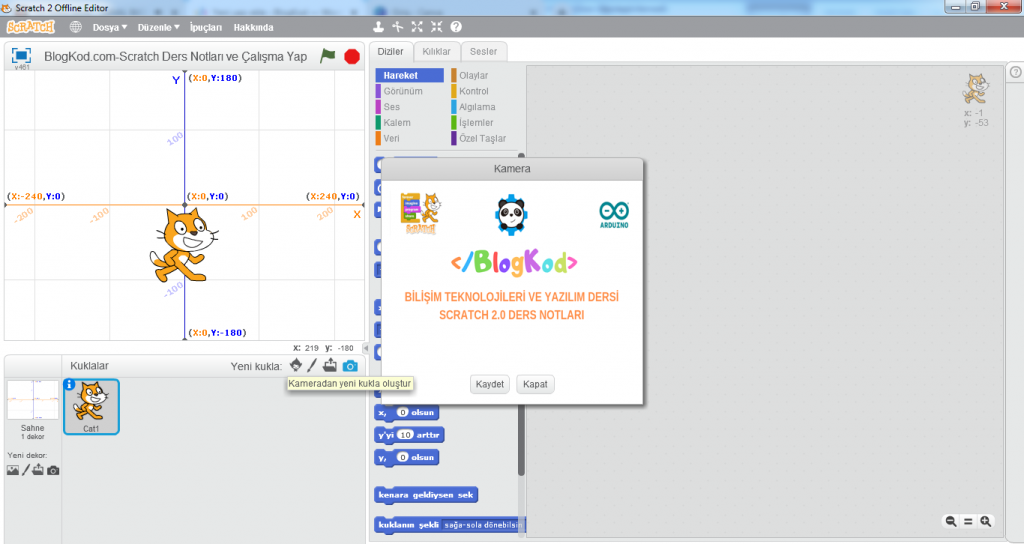

Kuklaların ikonunun sol üstünde bir i harfi vardır. Bu information kelimesinin baş harfidir. Bilgi anlamına gelir. Kukla bilgisi üzerinde kukla ile ilgili aşağıdaki temel bilgiler mevcuttur.

Kukla Bilgileri Dönüş İzinleri, Serbest Hareket ve Görünümü:
1. 360 derece dönüş: Kuklaya uygulama içinde 360 derece kendi etrafında dönüş izni verir. Örneğin kenara gelince tepe taklak olarak hareketine devam eder.
2. 180 derece dönüş: Kuklaya uygulama içinde 180 derece kendi etrafında dönüş izni verir. Örneğin kenara gelince yönünü sağdan sola ya da soldan sağa çevirerek hareketine devam eder.
3. Sabit duruş: Kuklaya uygulama içinde dönüş izni vermez. Örneğin kenara gelince yönü değişmez, o şekilde hareketine devam eder.
4. Fareyle sürüklenebilir: Scratch’te normal ekran moduna uygulama çalıştırılırken kuklaların yeri fareyle değiştirilebilir. Ancak tam ekran modunda bu mümkün değildir. Uygulama tam ekranda çalışırken kuklalar fare ile hareket ettirilmek istenirse bu kutucuk işaretlenir.
5. Görün: Kuklanın sahneden gizlenmesi için bu kutudaki işaret kaldırılır.
Scratch 2.0 Kılık Ayarları:
Scratch’te Kukla ile ilgili düğme görevlerinin hepsi Kılıklar için de geçerlidir.

Scratch 2.0 Ses Ayarları:
Scratch’te dekor ve kukla kütüphanesi olduğu gibi ses kütüphanesi de vardır.


1. Sesi kütüphaneden seç: Scratch ile birlikte gelen ses kütüphanesinden mevcut sesler seçilir.

2. Yeni ses kaydet: Bilgisayara bağlı bir mikrofon varsa harici olarak da ses kaydı yaparak, bu sesi Scratch uygulamamızda kullanabiliriz.

Kayıt ekranında Düzenle menüsü ile geri al, ileri al, kes, kopyala, yapıştır, sil ve tümünü seçme işlemleri yapılır. Etkiler menüsü ile de sesi giderek yükselt, giderek alçalt, daha sesli, daha yumuşak, sessizlik ve tersine işlemleri kaydedilen sese uygulanabilir.

Scratch 2.0 Blok Taşları:
1. Hareket Blok Taşları

Kuklanın girilen sayıda adım atmasını sağlar. Kukla hangi yöne bakıyorsa o yönde hareket eder. Adım sayısı büyük girilirse kukla daha hızlı hareket eder. Eğer adım sayısı negatif yani eksi(-) girilirse kukla tersi yönde hareket edecektir. Örneğin 90 yönünde (sağ) değil -90 yönünde (sol) hareket edecektir.

Kukla 15 derece saat yönünde döner. Kuklanın dönüş açısını bu taş belirler. Negatif ( eksi -) bir değer girilirse saat yönünün tersinde döner.

Kukla 15 derece saat yönünün tersinde döner. Kuklanın dönüş açısını bu taş belirler. Negatif ( eksi -) bir değer girilirse saat yönünde döner.

Kuklanın yönünü belirleyen taştır. Doğu (90 sağ), batı (-90 sol), kuzey (0 yukarı) ve güney (180 aşağı) olmak üzere 4 ana yön bu taşta belirlenmiştir. İstediğimiz başka bir yön varsa elimizle de istediğimiz bir değeri girebiliriz. Örneğin kuklanın Güneydoğu yönünde hareket etmesini istersek bu taşa 120 değerini girmemiz gerekecektir.

Kuklanın yönünü mouse(fare) okuna çevirir. Taşın menüsünde başka bir kukla varsa o kuklaya da dönebilir.

Kuklayı sahne üzerindeki x ve y konumuna gönderir. x için -240 ve 240 arası değer, y için -180 ve 180 arası bir değer alır.

Kukla mouse(fare)’nin konumuna gider. Rastgele konuma git seçilirse x(-240 ile 240 arası rastgele bir değer), y(-180 ile 180 arası rastgele bir değer) alır. Sahnede başka bir kukla varsa menüde o kuklanın adı da görünür ve bu kukla menüden seçilen o kuklanın kılık merkezine de gidebilir.

Kukla, girilen sürede(saniyede) belirtilen x ve y koordinat noktasına süzülme hareketiyle gider.

Kuklanın x koordinat değerini, girilen değer kadar arttırır ve sağ yönde o noktaya götürür. Negatif (eksi -) bir değer girilirse sol yönde hareket ettirir.

Kuklanın x koordinat bilgisinin ne olması istenirse o değer girilir. -240 ile 240 arası bir değer almalıdır.

Kuklanın y koordinat değerini, girilen değer kadar arttırır ve yukarı yönde o noktaya götürür. Negatif (eksi -) bir değer girilirse aşağı yönde hareket ettirir.

Kuklanın y koordinat bilgisinin ne olması istenirse o değer girilir. -180 ile 180 arası bir değer almalıdır.

Kukla sahnenin kenarına temas edince aynı açıyla ters yönde geri seker. Açının da tersi yönde değişmesi istenirse aşağıdaki (kuklanın şekli sağa-sola dönebilsin) kuklayla birlikte kullanılması gerekir.

Kuklanın kendi ekseninde dönüş izinlerini belirler. Menüde 3 seçenek vardır. Kukla kenara temas edince sekip geriye dönünce açısı da tersi yönde değişsin istenirse sağa-sola dönebilsin seçilmelidir. Eğer kuklanın hiçbir şekilde dönmesini istemiyorsak hiç dönmesin seçeneği seçilmelidir. Kuklanın tüm yönlere dönmesi istenirse de her yöne dönebilsin seçeneği seçilmelidir.

Kuklanın x konum bilgisini bu taş tutar. x konum bilgisi ile ilgili bir işlem yapılacaksa kullanılır.

Kuklanın y konum bilgisini bu taş tutar. y konum bilgisi ile ilgili bir işlem yapılacaksa kullanılır.

Kuklanın yön bilgisini bu taş tutar. Yön bilgisi ile ilgili bir işlem yapılacaksa kullanılır.
2. Görünüm Blok Taşları

Kuklaya girilen süre boyunca bir şey söyletmek için kullanılır. Söylenecek ifade konuşma balonu içinde belirlenen sürece sahnede görünür ve süre sonunda biter. Süre bitmeden, kendisinden sonra gelen bir blok taş varsa, o blok taş çalışmayacaktır.

Kuklaya konuşma balonu içinde bir şey söyletmek için kullanılır. Süre sınırı olmadığı için ekranda sürekli kalacaktır.

Kuklaya girilen süre boyunca bir şey söyletmek için kullanılır. Söylenecek ifade düşünme balonu içinde belirlenen sürece sahnede görünür ve süre sonunda biter. Süre bitmeden, kendisinden sonra gelen bir blok taş varsa, o blok taş çalışmayacaktır.

Kuklaya düşünme balonu içinde bir şey söyletmek için kullanılır. Süre sınırı olmadığı için ekranda sürekli kalacaktır.

Kuklanın sahnede görünmesi için kullanılır. Uygulama içinde kuklanın bir eylem sonrası gizlenmesi gerekebilir. Kuklanın tekrar görünmesi istenirse bu taş kullanılır.

Kuklanın sahnede gizlenmesi için kullanılır. Uygulama içinde kuklanın bir eylem sonrası görünmesi gerekebilir. Kuklanın tekrar gizlenmesi istenirse bu taş kullanılır.

Kuklanın hangi kılığa geçmesi istenirse kullanılır. Birden fazla kılıkları olan kuklalar için kılık değiştirme eylemi bu taş ile gerçekleştirilir.

Kuklanın birden fazla kılığı varsa ve o anki kılığından sonraki kılığı ne ise o kılığa geçmesi için kullanılır. En sondaki kılığa geçiş yapıldıktan sonra bu taş çalışırsa ilk kılığa geçiş yapılmış olur.

Sahnede kullanılan dekorlar arasında hangisine geçilmesi istenirse bu taş kullanılır. Dekorların birden fazla olması durumunda o anki dekordan önceki dekora ya da sonraki dekora da geçiş yapılabilir.

Kuklaya görsel olarak görüntüsüyle ilgili bir efekt uygulanmak istendiğinde girilen sayısal değere bağlı olarak, artarak ya da negatif (eksi -) bir değer girilirse azalarak etki eder.

Kuklanın görsel görüntüsünün değeri ne olması istenirse o değer girilir ve kuklanın görüntüsünü değiştirir.

Görsel görüntüsü değiştirilmiş kuklanın, varsayılan görüntüsüne tekrar dönmesini sağlar.

Kuklanın fiziksel büyüklüğüne etki eder. Varsayılan büyüklüğü %100 iken bu taş ile büyüklüğü değiştirilir. Negatif (eksi -) bir değer girilirse kuklanın fiziksel görüntüsü küçülür.

Kuklanın büyüklüğü ile ilgili bir değişiklik yapıldıysa, varsayılan değerine, varsayılan büyüklüğüne çevirmek için kullanılır.

Kuklayı sahnedeki diğer kuklaların üstüne çıkarır. Gerçek hayat 3 boyutludur, Scratch ise 2 boyutludur. Katmanlı yapıyı kullanmak istersek bu taşı kullanabiliriz. Bu taşın kullanıldığı kukla diğer kuklaların üstünde görünecektir.

Kuklanın diğer kuklaların altında, arkasında görünmesini sağlar. Kuklayı, girilen değer kadar katman olarak arkaya gönderir. Bir kuklayı diğer bir kuklanın arkasında saklamak için kullanılabilir.

Kuklanın kılıklarının birer numarası vardır. 1’den başlar ve artarak devam eder. Kılık numaraları üzerinden işlem yapmak istediğimizde bu taş kullanılır.

Sahnede yer alan dekorların birbirinden farklı isimleri vardır. Dekorların isimleri üzerinden bir işlem yapılmak istendiğinde kullanılır.

Kuklanın varsayılan büyüklüğü 100’dür. Büyüklüğü ile ilgili bir işlem yapılmak istendiğinde bu taş kullanılır.
3. Ses Blok Taşları

Ses kütüphanesinden eklenen bir sesi ya da kaydı bizim tarafımızdan yapılmış bir sesi çalar.

Ses kütüphanesinden eklenen bir sesi ya da kaydı bizim tarafımızdan yapılmış bir sesi bitene kadar çalar. Ses uzunluğu kadar sürer. Süre bitmeden diğer blok taşların çalışmasına geçilmez.

Uygulamada o an çalınan tüm sesleri ve kayıtları durdurur. Yeni bir ses çalmadan önce kullanılması uygundur.

Vurmalı çalgıları menüden seçtikten sonra vuruş sayısı girilerek, seçilen çalgının sesini çalar.

Girilen değer vuruş sayısınca susar, hiçbir ses çalınmaz, duyulmaz.

Scratch’te notaları, sayısal karşılığı ile çalabilmek mümkündür. Bu taş notayı, girilen vuruş değerince çalacaktır.
Örneğin 60 sesi DO, 62 sesi RE, 64 sesi Mİ, 65 sesi FA, 67 sesi SOL, 69 sesi LA, 71 sesi Sİ ve 72 sesi İNCE DO sesidir.

Scratch’te kullanabilecek 21 adet enstrüman vardır. Enstrüman menüden seçildikten sonra, çalınan notalar bu müzik aletinin sesiyle çalınacaktır.

Kuklaların çıkardıkları ses şiddetini bu taş belirler. Sesin şiddetini arttırmak için pozitif değerler, azaltmak için negatif değerler girilir.

Sesin şiddetiyle ilgili bir değişiklik yapıldıktan sonra varsayılan değerine çevirmek için kullanılır. Bir sesin varsayılan ses şiddeti %100’dür.

Sesin şiddeti ile ilgili bir işlem yapılmak istenirse kullanılır.

Tempo enstrümanın notaları çalma hızıdır. Birimi dakikadaki vuruş sayısıdır. Tempo değeri artarsa notalar da o nispette hızlı çalacaktır.

Temponun değeri ile ilgili bir değişiklik yapılmışsa varsayılan değeri olan dakikadaki 60 vuruşa çevirmek için bu taş kullanılır. Azaltılabilir, arttırılabilir. Hangi değer girildi ise o tempoda notalar çalınacaktır.

Notaların vuruş sayısı ile ilgili bir işlem yapılmak istenirse bu taş kullanılır.
4. Kalem Blok Taşları

Kalemle çizilmiş her türlü çizgiyi, boyayı sahneden temizler. Çizgilerin, boyaların dekorun kendi rengine herhangi bir etkisi yoktur. Bu nedenle temizleme işlemi dekorun görüntüsünü değiştirmez.

Kuklanın o anki görüntüsünü sahneye damgalar, izini bırakır. Bu iz temizle taşı ile temizlenebilir. İzin üstünde boyama çalışması yapılabilir. İzin renkleri değiştirilebilir.

Kukla bir kalem gibi sahneye bastırılır ve hangi renkte, hangi çizgi kalınlığında ise hareketi boyunca boyama ve çizme işlemini yapar.

Kuklanın kalem olarak sahneden kaldırılması istendiğinde kullanılır. Kalemi kaldır denilince kukla çizme ve boyama işlemini yapamaz.

Kare şeklindeki renk kutusu tıklandığında renk seçici devreye girer ve mouse(fare) bir el işaretine döner. Fare hangi rengin üzerine giderse renk kutusu o renge bürünür. Kalemin rengini değiştirmek için kullanılır.

Kuklanın kalem boyasının rengini girilen değer ölçüsünde değiştirir. Negatif (eksi -) değer de alabilir.

Kuklanın kalem rengini girilen değer ne ise o renk yapar. Her rengin sayısal bir karşılığı vardır. Örneğin 0 değeri kırmızı, 70 değeri, yeşil, 100 değeri turkuaz mavisi, 130 değeri ise koyu mavidir.

Kuklanın kalem renginin tonunu değiştirmek için kullanılır. Değer büyüdükçe renk açılır, değer küçüldükçe renk koyulaşır.

Kuklanın kalem renginin açık mı koyu mu olmasını sağlar. Varsayılan değer 50’dir. Rengin açılması istenirse 50-100 arası değer girilir. Değer büyüdükçe renk açılır, beyaza doğru çalar. rengin koyulaşması istenirse 50-0 arası değer girilir. Değer küçüldükçe renk koyulaşır, siyaha doğru çalar.

Kuklanın kalem çizgi kalınlığını değiştirir. Çizgi kalınlığının fazla olması için değer yüksek girilir.

Kuklanın kalem çizgi kalınlığını istenilen değere ayarlar.En fazla 300 piksel kalınlığında çizgi değeri alabilir.
5. Veri Blok Taşları
Bir değişken tanımlamak için “Bir Değişken Oluştur” düğmesi kullanılır. Değişkene bir isim verilir ve Tüm kuklalar için mi yoksa Sadece bu kukla için mi kullanılacağına karar verilir.


Değişkenin hangi değeri alması istenirse o değer girilir. Değişken girilen değeri tutar.

Değişkeni girilen değer oranında arttırır. Negatif (eksi -) bir değer girilirse o oranda azaltır.

Değişkenin sahne üzerinde görünmesi istenirse kullanılır.

Değişkenin sahne üzerinde gizlenmesi istenirse kullanılır.
Scratch’te değişken kümeleri olan dizileri kullanmak için listeler kullanılır. Bir liste oluşturmak için “Bir Liste Oluştur” düğmesi kullanılır. Listeye bir isim verilir ve Tüm kuklalar için mi yoksa Sadece bu kukla için mi kullanılacağına karar verilir.


Bir veriyi listeye eklemek için kullanılır.

Listeden bir veriyi silmek için kullanılır. İstenirse listede 1. sıradaki veriyi, istenirse son sıradaki veriyi, istenirse listedeki tüm verileri siler.

Listedeki verileri bir başka veri ile değiştirmek için kullanılır. Değiştirme işlemi listenin 1. sırasındaki verisi, son sırasındaki verisi ya da liste içindeki rastgele sıradaki bir veri ile yapılabilir.

Listede sırada bulunan bir veriye erişmek ve bu veriyle ilgili işlem yapmak için kullanılır. Listede 1. sıra, son sıra ya da rastgele sıradaki bir veriye erişim imkanı sunar.

Listede kayıtlı veri sayısını ifade eder. Listede liste uzunluğu kadar veri kayıtlıdır. Listedeki veri sayısıyla ilgili işlem yapılmak istendiğinde kullanılır.

Girilen değer listede var ise doğru(true) değerini verir. Değerin doğru çıkması girilen değer ile listedeki değerin birebir aynı olması ile mümkündür.

Sahnede listenin içindeki verilerle birlikte görünmesini sağlar.

Sahnede listenin içindeki verilerle birlikte gizlenmesini sağlar.
6. Olaylar Blok Taşları

Sahnenin sağ üstünde bulunan Yeşil Bayrak düğmesi tıklandığında altında bulunan blok kodları çalıştırmaya başlar.

Klavye tuşlarından hangisi seçilirse, o tuş basıldığı andan itibaren bu taşın altındaki kod blokları çalışmaya başlar.

Sahnedeki kukla tıklandığı andan itibaren bu taşın altındaki kod bloklarını çalıştırmaya başlar.

Hangi dekora seçili ise sahnede o dekora geçiş yapıldığı andan itibaren başında bulunduğu kod bloklarını çalıştırmaya başlar.

Ses şiddeti, süre bilgisi ya da video hareketi, girilen değerden büyükse başında bulunduğu kod bloklarını çalıştırmaya başlar.

Bir haber salındığı vakit, bu haber gelince başında bulunduğu kod bloklarını çalıştırmaya başlar.

Sahnede yer alan tüm kuklalara ve dekora haber salar. Bu taş kuklaların bir eylemi ne zaman yapmaları gerektiği bilgisini paylaşmak için kullanılır. Scratch uygulamalarında sıklıkla kullanılan önemli bir taştır.

Tüm kuklalara ve dekora bir haber salar ve bu haberi salan kukla bekleme moduna girer. Bekleme modunu değiştirecek bir başka kontrolün devreye girmesi söz konusu olana dek bekleme işlemi sürer.
7. Kontrol Blok Taşları

Girilen değer kadar bekler. Bekleme süresi saniye cinsindendir. Süre tamamlanınca altındaki diğer kod blokları çalışmaya başlar.

Bu blok taşın içindeki kod blokları, girilen değer adedince tekrar ederek çalıştırılır.

Bu blok taşın içindeki kod blokları sonsuza dek çalıştırılır.

Blok taşa verilen koşul durumu doğru olduğu sürece, “eğer “blok taşının içindeki kod blokları çalıştırılır.

Blok taşa verilen koşul durumu doğru olduğu sürece, “eğer” blok taşının içindeki kod blokları, koşul durumu doğru değilse, yani koşul sağlanmıyorsa “değilse” blok taşının içindeki kod blokları çalıştırılır.

Blok taşa verilen koşul durumu sağlanana kadar bekler. Ne vakit koşul sağlandıysa başında bulunduğu blok kodları çalıştırmaya başlar.

Blok taşa verilen koşul sağlanana dek içindeki kod bloklarını çalıştırır. Bu koşul durumunu sürekli takip eder. Bu koşul sağlandığı anda, içindeki kod blokları çalışmayı bırakır ve kendisinden sonra gelen kod blokları çalışmaya başlar.

Kod bloklarının çalışmasını durdurma komutudur. Hepsi seçilirse dekor da dahil olmak üzere tüm kuklalara ait kod bloklarını durdurur. Sahnenin sağ üstünde yer alan, Yeşil Bayrak düğmesinin sağındaki sekizgen kırmızı renkli düğme ile aynı işlevi görür. “Bu diziyi” seçilirse bulunduğu kod blok grubunu durdurur. “kuklanın diğer dizilerini” seçilirse de bulunduğu kod blok grubu haricindeki, kuklaya ait diğer kod bloklarını durdurur.

Bir kuklaya ait kuklanın ikizi oluşturulduğu andan itibaren başında bulunduğu kod bloklarını çalıştırır. İkiz bir kuklanın tüm özelliklerini taşıyan bir kopyasıdır.

Kuklanın ya da bir başka kuklanın ikizini oluşturmak için kullanılır. Bir ikiz kukla oluşturulduğu kuklanın tüm özelliklerini taşır.

Bulunduğu kod bloklarının sonunda yer alır ve çalıştığı anda oluşturulan ikizi yok eder, siler.
8. Algılama Blok Taşları

Bir kuklanın mouse(fare) işaretçisine(fare oku) teması, bir başka kuklaya teması ya da kenara değmesi durumunu kontrol eder. Bu şartlardan seçilen hangi şart sağlanıyorsa “doğru” (true) değerini verir.

Bir kukla belirlenen renge temas ettiği anda “doğru” (true) değerini verir. Rengi seçmek için renk kutusu tıklanır ve fare ile hangi renk seçilmek istenirse o rengin üzerine gidilerek tıklanır.

Eğer ilk baştaki renk, diğer renge temas ederse “doğru” (true) değerini verir. İlk renk kuklaya, diğer renk ise dekora ya da bir başka kuklaya ait olmalıdır. Bu durumda çalışır.

Mouse(fare) ya da sahnede yer alan herhangi bir kuklaya olan uzaklık mesafesi ile ilgili işlem yapılmak istendiğinde kullanılır.

Kullanıcıya bir soru sorar ve kullanıcı yanıt verene kadar ekranda kalır. Kullanıcı cevabı klavyeden yazar ve ENTER tuşuna basar. Kullanıcının vereceği cevap “yanıt” taşında tutulur.

“What’s your name? diye sor ve bekle taşına” cevap veren kullanıcının klavyeden girdiği değer bu taşta saklı tutulur. Bu cevaba tüm kuklalar erişebilir.

Klavyedeki seçilen o tuş basılınca “doğru” (true) değeri verir.

Eğer mouse(fare) sol tıkı basılı ise “doğru” (true) değerini verir.

Mouse(fare)’nin sahne üzerindeki x-koordinat bilgisi tutar. Bununla ilgili işlem yapılmak istendiğinde kullanılır.

Mouse(fare)’nin sahne üzerindeki y-koordinat bilgisi tutar. Bununla ilgili işlem yapılmak istendiğinde kullanılır.

Bu taşın çalışması için bilgisayara bağlı bir mikrofonun bağlı olması gerekir. Mikrofondan algılanan ses şiddeti bilgisini tutar. Ses şiddeti 1-100 arasında değer tutar.

Bu taşın kullanılabilmesi için bilgisayara bağlı bir web cam (kamera) aygıtının olması gerekir. Videodaki görüntünün hareketinin ya da yönünün, sahne veya kuklanın üzerindeki etkisi ile ilgili bilgisini tutar.

Bilgisayara bağlı web cam (kamera) aygıtını açar, kapatır ya da görüntüye göre sağ-sol değişimini yapar.

Web Cam’den gelen görüntünün saydamlığını ayarlar. Girilen değer 50’den büyükse görüntü beyazlaşmaya, 50’den küçükse görüntü kararmaya başlar.

Scratch açıldığı andan itibaren açık kaldığı süre bilgisini tutar ve Scratch açık kaldığı sürece artarak devam eder. Saniyenin onda biri aralıklara ölçüm yapılır.

Scratch’in açık kaldığı andan itibaren “süre ölçer” taşında tutulan bilgiyi resetler, sıfırlar.

Menüden seçilen seçime (Kukla ya da sahne) bağlı olan özelliklerin bilgisini tutar.

Hangi zaman dilimi ile ilgili işlem yapılması istenirse menüden seçilir. Bu taş anlık zaman verisini tutar.

2000 senesinden günümüze geçen gün sayısı bilgisini tutar.

Scratch projesi scratch.mit.edu hesabına yüklendikten ve paylaşıldıktan sonra, uygulamayı hangi kullanıcının kullandığı bilgisi bu taşta saklı tutulur.
9. İşlemler Blok Taşları

Girilen 2 sayıyı toplar.

Girilen ilk sayıdan, ikinci sayıyı çıkartır.

Girilen 2 sayıyı çarpar.

Girilen ilk sayıyı ikinci sayıya böler.

Girilen 2 değer arasında rastgele bir tam sayı belirler.

Eğer girilen ilk değer, ikinci değerden küçükse “doğru” (true) değer verir.

Eğer girilen her iki değer birbirine eşit ise “doğru” (true) değer verir.

Eğer girilen ilk değer, ikinci değerden büyükse “doğru” (true) değer verir.

Girilen her 2 durum da sağlanırsa “doğru” (true) değer verir.

Girilen her 2 durumdan herhangi biri sağlanırsa “doğru” (true) değer verir.

Girilen koşul eğer doğru ise “yanlış” (false), girilen koşul yanlış ise “doğru” (true) değerini verir.

Girilen metinleri birleştirerek tek bir metin haline getirir.

Girilen metnin istenilen sırasındaki harfini verir.

Girilen metnin kaç harften oluştuğu bilgisini tutar.

Matematikte mod alma işlemini yapar. Girilen ilk sayının ikinci sayıya bölümünden elde edilen kalan sayı bilgisini tutar.

Girilen virgüllü bir sayıyı kendisine en yakın tam sayıya yuvarlar.

Girilen bir değerin menüde seçilen matematiksel karşılığı bilgisini verir.
10. Özel Taşlar
Programcılıkta metot,işlev ya da fonksiyon denilen yapıları oluşturmak için Özel Taşlar kullanılır. “Bir Taş Oluştur” düğmesi tıklanır ve açılan pencerede seçeneklere bağlı olarak Özel Taş oluşturulur. Özel Taş oluşturulduktan sonra bu taşın işlemleri tanımlanır. Ve istenilen yerde istenildiği kadar kullanılır.


Scratch’te Bir Uzantı Ekle düğmesi ile PicoBoard, LEGO WeDo 1.0 ve LEGO WeDo 2.0 donanımlarını kontrol etmek için özel yapılar vardır.


Bir sonraki makalede görüşmek üzere…
Teşekkür ederim Hasan öğretmenim .??
Faydalı olması dileğimdir…