
mBlock ile Arduino – Butonlu Sayaç Uygulaması
Merhabalar,
Bu uygulamamızda 7 Segment Display ile butonlu sayaç uygulaması gerçekleştireceğiz. Daha önce mBlock ile Arduino Seven(7) Segment Uygulaması başlıklı yazımızda Seven (7) Segment Display hakkında bilgi vermiştik.
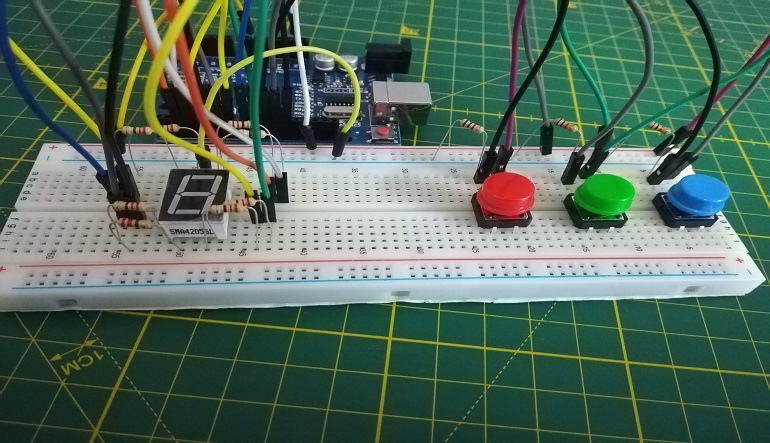
Bu uygulamamızda 3 adet buton bulunacaktır. Bu butonlardan biri displayde gösterilen rakamları arttıracak, diğeri ise azaltacaktır. Üçüncü butonumuz ise tüm işlemleri resetleyecektir.
mBlock ile Arduino – Butonlu Sayaç Uygulaması için gerekli devre elemanları:
- Arduino ve USB Kablo
- 1 adet 7 segment display(Genellikle 14 mm)
- Her LED için direnç, toplam 8 adet 220 ohm direnç (Kırmızı, kırmızı, kahverengi)
- 3 adet push buton (4 bacaklı)
- 3 adet 1K ohm direnç (Kahverengi, siyah, kırmızı)
- Breadboard
- Jumper kablolar
mBlock ile Arduino – Butonlu Sayaç Uygulaması Devre Şeması

mBlock ile Arduino – Butonlu Sayaç Uygulaması Blok Kodları
Öncelikle displayde harflerle isimlendirilen her LED’i, butonları ve azaltma arttırma işlemlerini bellekte tutabileceğimiz değişkenleri tanımlamalıyız.

Ardından her rakamı ifade edecek fonksiyonları Veri&Blok sekmesinde yer alan Bir Blok Oluştur ile tanımlamalıyız. Böylece displayde gösterimi yapabilmek çok kolay ve anlaşılır olacaktır. ON ve OFF ile tanımlı olan fonksiyonlar displaydeki tüm ledleri aynı anda yakmak ve söndürmek amacıyla Reset butonu için kullanılacaktır.


Displayde gösterimi yapılacak rakamları tanımladığımıza göre butonları aktif edecek kodları aşağıdaki gibi yazabiliriz. Başlangıçta 0 rakamı gösterilmesi “0” fonksiyonu burada yer almıştır.

Şimdi sırasıyla butonların kodlarını yazabiliriz. İlk olarak RESET Butonu kodlarına bakalım:
RESET Butonu basıldığında yani sayısal değeri 1 ise öncelikle sayac değişkenimizi sıfırlayacağız. Ardından ON ve OFF ile tanımladığımız fonksiyonlar 0.1 saniye aralıklarla 3 kez yanıp sönme işlemini yapacaklar. Bu işlem tamamlanınca displayde 0 rakamı görünecektir.

Şimdi sıra arttırma işlemini gerçekleştirecek (Buton+) butonun kodlarını yazmaya. Burada buton basıldıktan hemen sonra devre sürekli tetiklenmesin diye 0.2 saniyelik beklemeler oluşturduk. Bekleme sonrası sayaç değişkenini arttırdık. Sayaç değişkeninde tutulan değer neyse söz konusu rakama ait fonksiyonu çağırdık. Ancak sayaç değeri 10 olunca sayacı sıfırlayıp displayde 0 rakamını göstermeye dikkat ettik.

Son olarak azaltma işlemini gerçekleştirecek (Buton-) butonunun kodlarını yazalım. Arttırma işlemine benzer şekilde kodlama yapılacaktır. Ancak sayaç değeri 0’ı tuttuğunda eksiltme işlemi ile sayaç -1 değerini tutmuş olacaktır. Bu nedenle burada sayaç 9 değerine eşitlenmiştir. Diğer kodlar arttırma işlemindekinin aynısıdır.

Önemli Not: Uygulamanızda kullandığınız display ANOT ise kod bloklarında gördüğünüz YÜKSEK’leri DÜŞÜK, DÜŞÜK’leri de YÜKSEK yapmalısınız!!!
mBlock ile Arduino – Butonlu Sayaç Uygulama Devresi

mBlock ile Arduino – Butonlu Sayaç Uygulama Videosu
mBlock ile Arduino – Butonlu Sayaç Uygulaması Blok Kodlarını İndirmek İçin Tıklayınız…
Bir sonraki uygulamada görüşmek üzere…
Çok güzel hocam inşallah yapabiliriz bizde 🙂