
mBlock ile Arduino Buzzer Melodika Uygulaması
Merhabalar,
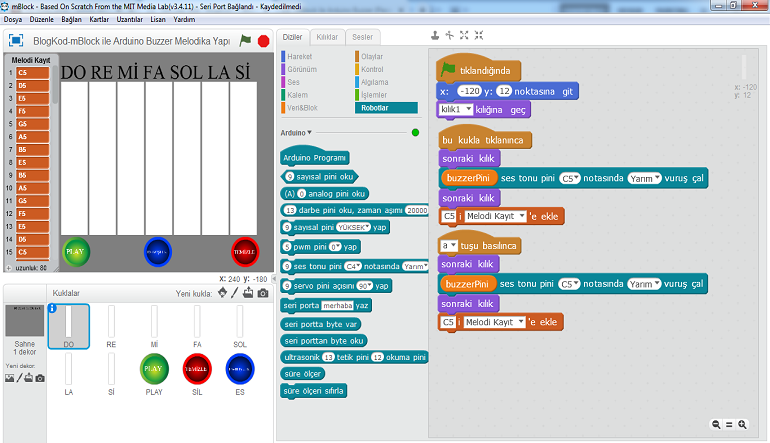
Bu uygulamamızda mBlock’ta basit bir melodika tasarımı yaparak, notalarımızı butonlarla çalabileceğimiz bir uygulama geliştirmeye çalışacağız.
Daha önce mBlock ile Arduino Buzzer (Piezo) Uygulaması başlıklı yazımızda buzzer hakkında bilgi vermiş ve bir uygulama örneği yapmıştık. Uygulamamız programa önceden girilen notaları sırasıyla çalıyordu.
Uygulamamızda buzzer modülü kullandık. Siz uygulamayı devreli buzzer ile de gerçekleştirebilirsiniz. Bu uygulamamızda notaları tuşlar ya da kuklalar yardımıyla çalacağız ve çaldığımız her notayı bir dizide(liste blok taşları) tutarak kayıt altına alacağız. Böylece kendi müziğimizi geliştireceğiz. Yeşil buton kayıt altına alınan notaları sıırasıyla çalacak, kırmızı buton kayıt altına alınan notaları silecek, mavi buton ise müzikte “ES” olarak ifade edilen boşlukları koymak için kullanılacak. Kukla çizimini de piyano tuşları gibi dörtgen sütunlar şeklinde yaptık.
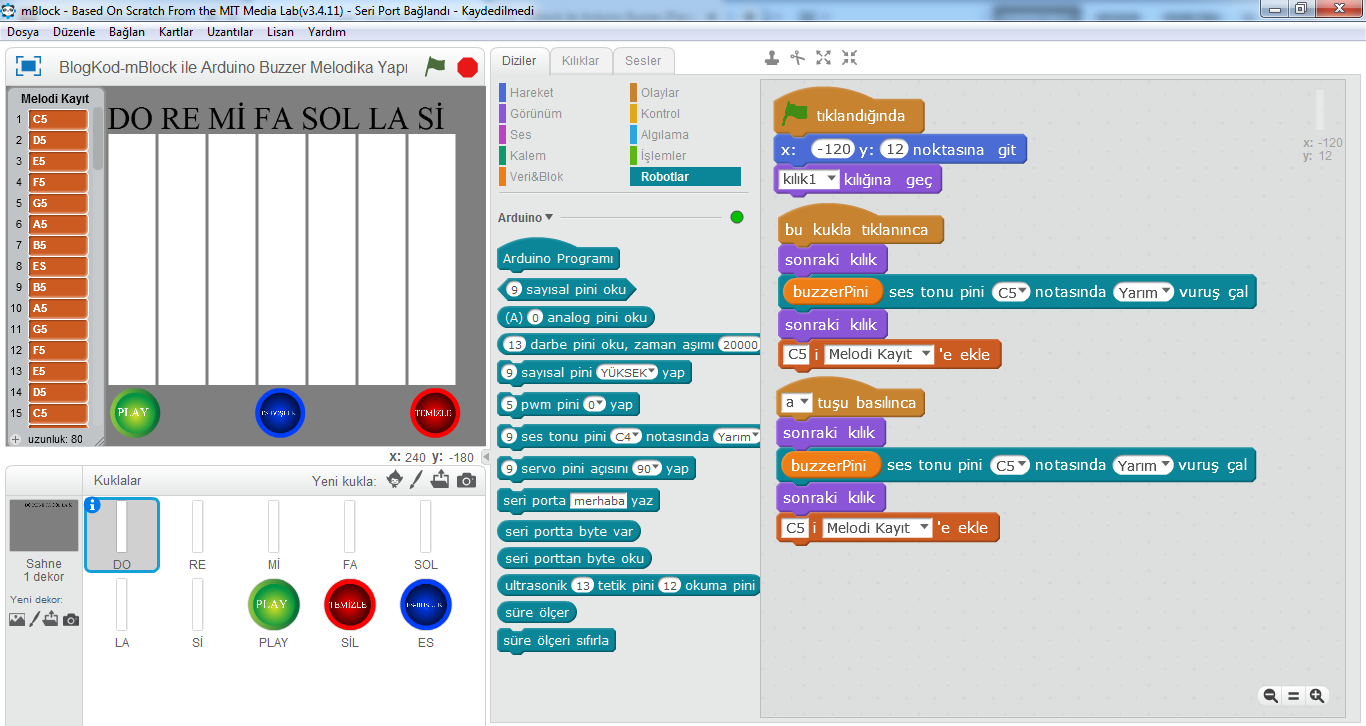
Notalar hem kuklalar hem de tuşlar basılarak çalacaktır.
Notaların tuş sırasını Q klavye kullandığımızdan sırasıyla şöyle sıraladık. Siz istediğiniz tuş sırasını programda değiştirebilirsiniz.
A tuşu – DO (C5 sesi)
S tuşu – RE (D5 sesi)
D tuşu – Mİ (E5 sesi)
F tuşu – FA (F5 sesi)
G tuşu – SOL (G5 sesi)
H tuşu – LA (A5 sesi)
J tuşu – Sİ (B5 sesi)
mBlock’ta notalar 2’den 7’ye doğru sesleri kalından tize doğru sırasıyla verilmiştir. Biz uygulamamızda orta seslerden 5 serisini tercih ettik.
PLAY Butonu program blok taşları:

SİL Butonu program blok taşları:

ES-BOŞLUK Butonu program blok taşları:

mBlock ile Arduino Buzzer Melodika Uygulaması için gerekli malzemeler:
1- Arduino ve USB Kablo
2- 1 adet Buzzer modülü (Devreli buzzer da olabilir)
3- Devre Tahtası (Devreli buzzer için gerekli)
4- Jumper Kablolar
mBlock ile Arduino Buzzer Melodika Uygulaması Devre Şeması:

mBlock ile Arduino Buzzer Melodika Uygulaması Devresi:

mBlock ile Arduino Buzzer Melodika Uygulama Videosu:
mBlock ile Arduino Buzzer Melodika Uygulama programı blok kodlarını indirmek için tıklayınız…
Bir sonraki uygulamada görüşmek üzere…
Merhabalar,
mBlock ile hazırlanmış interaktif uygulamalar Bağlan menüsü altında “Aygıt Yazılımı Güncellemesi” ile yüklenmeli. Öncelikle buna dikkat etmiş olmalısınız. Uygulama yeşil bayrak tuşu ile çalıştırılmalı ve uygulama esnasında Arduino kartın kesinlikle seri port bağlantısı olmalı. İnteraktif uygulamaların kodları Arduino mikroişlemcisine kalıcı yüklenmez. Bu nedenle loop döngüsünü göremezsiniz. Siz, içerikte link olarak verdiğim uygulama programı dosyasını indiriniz ve program dosyasını değişiklik yapmadan çalıştırmayı deneyiniz. Kartta sorun yoksa seri portu değiştirerek deneyiniz.
Merhaba öncelikle çok güzel bir uygulama olmuş ancak loop kısmına arduinoya iletilmesi gereken kodlar iletilmediği ve yazılmadığı için bu uygulama düzgün çalışmıyor yapmak istediğiniz gibi yüklemeye çalıştığım taktirdede değişkenleri tanımadığı için hata veriyor. Bu hatayı nasıl düzeltebilirim bu sorunun çözümünü bulamadım şimdiye kadar ortak değişken kullandığım hiç bir uygulamayı çalıştıramadım yardımcı olursanız çok mutlu olurum teşekkürler.