
6. Sınıflar 1. Dönem 18. Hafta Videomu Düzenliyorum
Merhabalar,
6. Sınıflar Bilişim Teknolojileri ve Yazılım Dersinin 1. Dönem 18. haftasında aşağıdaki kazanımları hedef alacağız:
6.4.3.4. Video dosyaları ile ilgili düzenleme işlemlerini yürütür.
6.4.3.5. İş birliğine dayalı olarak oluşturduğu video dosyasını çevrimiçi ortamda paylaşır.
Son zamanlarda video paylaşım siteleri oldukça gündemde. EBA’da bulunan ders içerikleri de video formatında. Ancak çekilen bir videoyu doğrudan paylaşmak yerine ufak düzenlemeler yapmak size bu konuda, daha profesyonel bir görünüm kazandırabilir. Aslında videolar üzerinde düzenlemeler yapmak göründüğü kadar zor değil. Video düzenleme amacıyla oluşturulmuş çok sayıda program var. Bunlardan biri de pek çok bilgisayarda yüklü bulunan ve ücretsiz olarak da indirilebilen Windows Movie Maker programı. Gelin bu programı yakından tanıyalım, bu program aracılığıyla video düzenlemeleri yapalım.
Öncelikle Windows Movie Maker Yazılımını bilgisayarınıza indirip kurmalısınız. Aşağıdaki bağlantıdan program dosyasını indirebilirsiniz. (Bağlantıda grafik kartı eski bilgisayarlar için eski sürüm de yer almatadır.)
Windows Movie Maker Türkçe sürümünü indirmek için tıklayınız…
Şimdi programın arayüzünü yakından tanıyalım:
Programı açtığımızda şu şekilde bir ekranla karşılaşıyoruz. Video düzenleme ile ilgili tüm işlemleri bu ekran üzerinde yer alan butonlardan yapacağız.

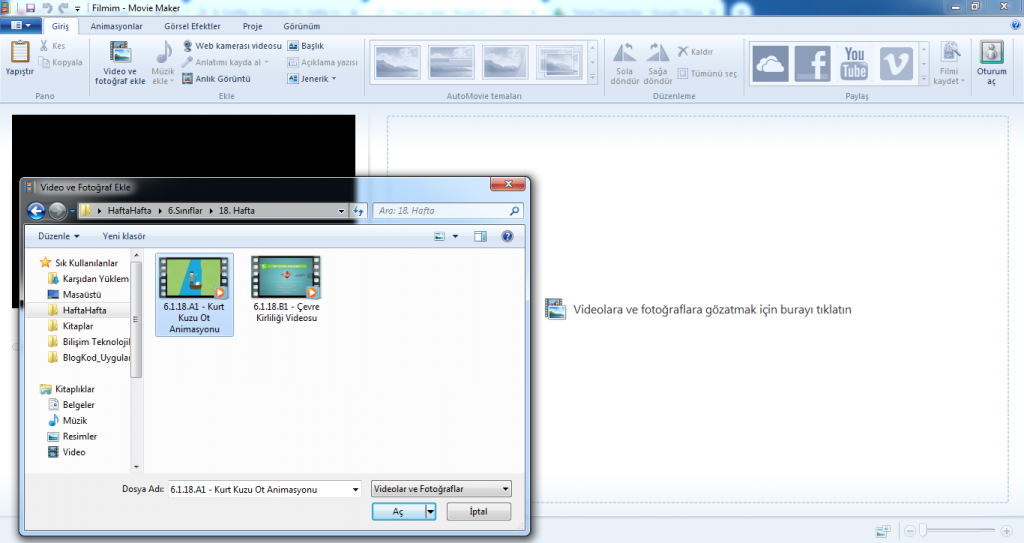
Ekranın sağ tarafında sayfanın ortasında yer alan ikonun üzerine tıklayarak bilgisayarımızda yüklü olan Kurt Kuzu Ot animasyonunu seçiyoruz. Videonun üzerine tıklayarak Aç butonuna basıyoruz.
Kurt Kuzu Ot Animasyonu için tıklayınız…
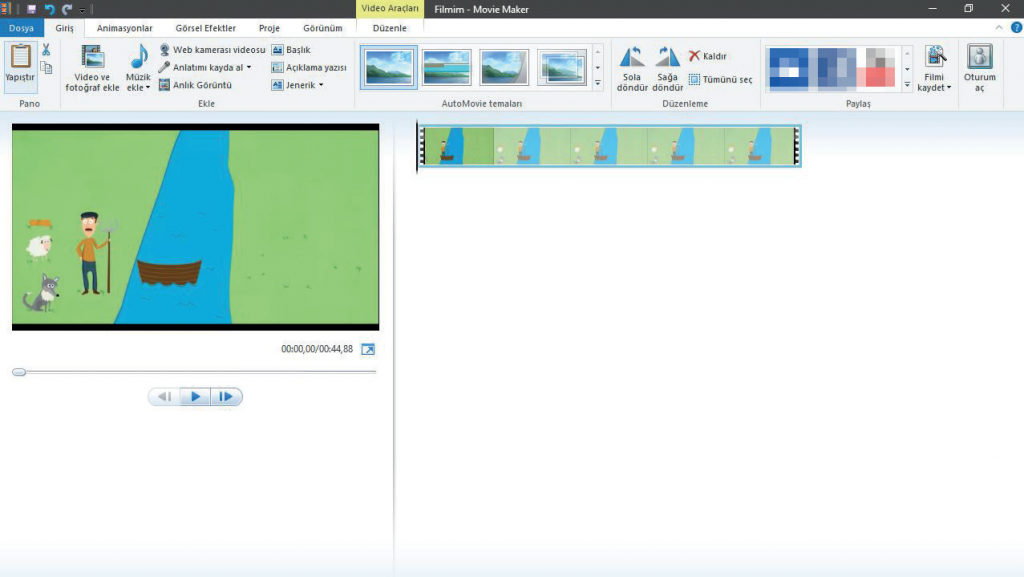
Videoyu Windows Movie Maker programında açtıktan sonra düzenleme işlemlerine geçebiliriz. Öncelikle videomuzda kesmek istediğimiz bölümler varsa bunu ekranın üst tarafında yer alan ‘düzenle’ kısmından yapacağız.
Düzenle sekmesine tıkladığımızda şöyle bir ekranla karşılaşıyoruz:

İlk önce videonun başlangıcında yer alan 3-4 saniyelik kısımı kesmek istiyorum. Bunun için videoyu oynatarak istediğim yeni başlangıç noktasına kadar geliyorum. Ardından “Başlangıç Noktasını Ayarla” butonuna tıklayarak yeni başlangıç noktasını ayarlıyorum.
Eğer kesmek istediğim bölüm, videonun sonunda ise “Bitiş Noktasını Ayarla” butonunu kullanabilirim. Videonun ortasında yer alan bir bölümü kesmek için ise kırpma aracını kullanıyorum.
Videoda başlangıç kısımına hareketli bir efekt eklemek istediğimizde ise “Animasyonlar” başlığı altında yer alan “Geçişler” den herhangi birini kullanabiliriz. Böylece videomuzun başlangıcı daha ilginç olacaktır.

Şimdi de düzenleme yaptığımız videoya bir başlık ekleyelim. Bunun için “Giriş” kısımda yer alan “Başlık” butonuna tıklıyorum.

Gördüğünüz gibi videonun başına yeni bir kısım eklendi. Burada yer alan yazıyı ve arka plan rengini istediğim gibi düzenleyebiliyorum. Eğer videomun sonuna bir açıklama eklemek istersem bunun için ‘jenerik’ butonunu kullanarak videoda emeği geçen kişilerin isimlerini ekleyebilirim.
Şimdi bilgisayarınıza aşağıdaki bağlantıdan indireceğiniz Çevre Kirliliği videosunda aşağıdaki değişiklikleri uygulayınız:
Çevre Kirliliği Videosu için tıklayınız…
- Videoyu toplamda 2.03 dakika olacak şekilde kısaltın
- Videonuzun başlangıç kısmına ‘Çevre Kirliliği’ başlığını ekleyin.
- Sahne geçişlerine efekt ekleyin.
- Videonun istediğiniz bir bölümüne ‘“Peki bu konuda yakın çevremizde biz neler yapabiliriz?”sorusunu ekleyin.
- Videonun son kısmına bir jenerik ekleyerek adınızı soyadınızı ve sınıfınızı yazın.
2. dönem görüşmek üzere…
Hocam video konusu çok güzelmiş