
mBlock ile Arduino Butonlu LED Kontrol Uygulaması
Buton, iterek üzerine basıldığında, makine veya yazılımlarda ki bir sürecin başlamasını ve kontrolünü sağlayan basit bir geçiş mekanizmasıdır. Butonlar tipik olarak genellikle sert plastik veya metal malzemeden imal edilir.

Merhabalar,
Bu uygulamamızda butona bastığımızda LED’i yakan, butona tekrar bastığımızda ise LED’i söndüren uygulamayı gerçekleştireceğiz.
mBlock ile Arduino Butonlu LED Kontrol Uygulamasında kullanacağımız devre elemanları şunlardır:
1- Arduino Uno
2- 5 mm LED
3- 220 ohm direnç (Kırmızı, kırmızı, kahverengi)
4- 1K ohm direnç (Kahverengi, kırmızı, siyah)
5- 4 bacaklı push buton
6- Elektronik Devre Tahtası (Breadboard)
7 – Bağlantı Kabloları (Jumper Kablolar)
Buton Nedir?
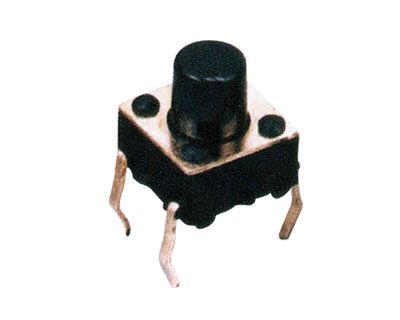
Buton, iterek üzerine basıldığında, makine veya yazılımlarda ki bir sürecin başlamasını ve kontrolünü sağlayan basit bir geçiş mekanizmasıdır. Butonlar tipik olarak genellikle sert plastik veya metal malzemeden imal edilir. (Kaynak: Vikipedi)

Butonun 4 bacağından karşılıklı birbirine bakan pinleri buton basıldığında içeriden birbirine bağlanır. A1-A2 ve B1-B2 bacakları, buton basıldığında kısa devre olur.
Bu devremizde butonun basılı olup olmadığını kontrol etmek için pull down direnç sistemini kullanmalıyız. Aksi halde butondan kararsız bir akım geçişi olacak ve devre istediğimiz gibi çalışmayacaktır. TinkerCAD ile Butonlu LED Uygulması başlıklı yazımızda bu direnç sistemlerinden bahsetmiştik.
mBlock ile Arduino Butonlu LED Kontrol Uygulaması Algoritması:
- Adım: Başla
- Adım: LEDpini tanımla = 8
- Adım: Butonpini tanımla = 9
- Adım: LEDdurumu tanımla = 0
- Adım: butonDurumu tanımla = 0
- Adım: butonDurumu = butondan gelen değer
- Adım: Buton basılı mı?
- Adım: Evet ise 8. Adım’a git
- Adım: LED’i kontrol et (Yanıyor mu? LEDdurumu = 1 mi?)
- Adım: Evet ise 12. Adım’a git
- Adım: Hayır ise 16.Adım’a git
- Adım: LED’i söndür
- Adım: LEDdurumu = 0 yap
- Adım: Bekle (0.3 saniye)
- Adım: 5. Adım’a git
- Adım: LED’i yak
- Adım: LEDdurumu = 1 yap
- Adım: Bekle (0.3 saniye)
- Adım: 5. Adım’a git
- Adım: Bitir
mBlock ile Arduino Butonlu LED Kontrol Uygulama Devresi:

mBlock ile Arduino Butonlu LED Kontrol Uygulama Devre Şeması
mBlock ile Arduino Butonlu LED Kontrol Uygulama Devresi Blok Kodları:

mBlock ile Arduino Butonlu LED Kontrol Uygulama Devresi:
mBlock ile Arduino Butonlu LED Kontrol Uygulama Videosu
mBlock ile Arduino Butonlu LED Kontrol Uygulama Devresi Kodlarını İndirmek İçin Tıklayınız !!!
Bir sonraki uygulamamızda görüşmek üzere…
maalesef yapamadım
Devrenizi tekrar kontrol ediniz. Kodları doğru yazdığınızdan ve Arduino’nun mBlock ile bağlantısının gerçekleştiğinden emin olun.
Ardunio yu IDE dışındada kullanabilmeyi empoze etmeniz çok sıradışı ve bilgilendirici 🙂
Teşekkür ederim. Elimizden geldiğince Arduino’yu çok yönlü ele almaya çalışıyoruz. Faydalı olması dileğimizdir…